GTeam เป็นบริการ Cloud-based 3D ซึ่งช่วยให้ Project Teams สามารถทำงานรวมกัน Share เอกสารหรือ File และ 3D Building Information ได้โดยผ่านระบบ Online
ช่วยให้ สถาปนิก นักออกแบบ วิศวกร ผู้รับเหมา ที่ปรึกษาและเจ้าของงาน สามารถประสานงานได้เร็วขึ้น โดยผ่าน Centralized web-based Platform
ที่สำคัญ GTeam ยังถูกพัฒนาขึ้นมาเพื่อรองรับความต้องการของ BIM Teams ซึ่งสามารถเปิด 3D File จาก Software ต่าง ๆ ได้เช่น AutoCAD, Revit, Digital Project, Rhino และ SketchUp ผ่าน Web ได้โดยไม่จำเป็นต้องลง Software ไว้ในเครื่อง
นับเป็นอีกก้าวที่น่าสนใจครับ สำหรับการให้บริการ Cloud Service ในวงการออกแบบ-ก่อสร้าง โดยผู้นำอย่าง Gehry Technologies.
หากท่านใดสนใจทดลองใช้งาน สามารถลงทะเบียนได้ที่เวปของ GTeam ครับ
ที่มา: Gehry Technologies
Revit00:สำหรับแชร์ประสบการณ์ ความรู้ เทคนิครวมถึงข่าวสารที่เกี่ยวข้องกับ Autodesk Revit ให้แก่ผู้ที่สนใจ
Sunday, July 22, 2012
Saturday, June 16, 2012
Change a Project Elevation
ปัญหาเกิดขึ้นเมื่อทำๆ งานอยู่ แล้วมีข้อมูลใหม่มาว่า Coordinate
ที่เราทำอยู่ไม่ตรงกับข้อมูล
Survey ต้องยกระดับอาคารทั้งหมดขึ้นอีก (-.-“) ซึ่งการ Select
all แล้ว
Move ทุกอย่างขึ้นก็อาจทำให้เกิด Error หรือ Elements
บางอย่างไม่
Move ตามได้
การเปลี่ยน Coordinate น่าจะเป็นคำตอบที่ดีกว่าการ Move ทั้ง Project
จริง
ๆ ครับ โดยมีขั้นตอนดังนี้
1. เปิด Elevation View ขึ้นมา
2. ที่ Manage Tab > Project Location
> Position > Relocate Project
3. เลือกตำแหน่งไหนก็ได้บน Workspace
4. กำหนดระยะและทิศทางที่ต้องการขยับ
ขณะนี้ตำแหน่งได้เปลี่ยนไปแล้ว แต่สัญลักษณ์เราจะยังไม่เปลี่ยน
เราต้องเปลี่ยนค่า Elevation Base จาก Project เป็น Shared
ก่อน
ดังนี้ครับ
5. เลือก Levels
6. ที่ Properties > Edit Type
7. ที่ Type Properties > Constraints
> Elevation Base > เปลี่ยนจาก Project เป็น Shared
8. กด OK > ดูผลลัพธ์
ที่มา: Breaking Down the Walls
Tuesday, May 8, 2012
Create Revit Family (Basic) - Part 3
มาตอนกันที่ Part 3 ครับ ครั้งนี้เราจะเริ่มขึ้น Model กันครับ
เนื้อหาครั้้งนี้จะเป็นการสร้าง Mass และกำหนดตัวแปรสำหรับเปลี่ยน Materials ซึ่งประกอบด้วย
E. สร้าง Mass – สร้าง 3D
Mass ของกล่อง
F. กำหนด Material Parameter
26. เปิด Floor Plan View โดย Double
Click ที่ Project Browser > Views > Floor Plan > Ref.
Level
27. สร้างกล่อง ด้วยคำสั่ง Extrusion ที่ Home
Tab > Forms > Extrusion
28. วาด Profile สี่เหลี่ยมด้วยคำสั่ง
Rectangle ที่ Modify|Create Extrusion > Draw > Rectangle
29. เริ่มวาด Profile สี่เหลี่ยน
ลงบน Work Space ระหว่าง Reference Plane ที่เราสร้างขึ้น ดังรูป
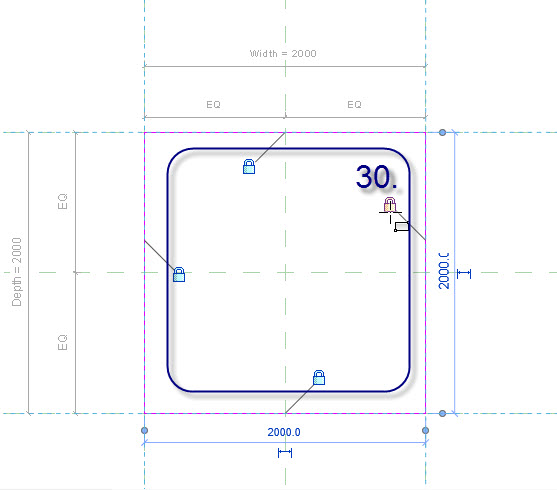
30. จากนั้น Lock Profile เข้ากับ Reference
Plane ดังรูป
31. กด Finish Edit Mode ที่ Modify|Create
Extrusion > Mode > Finish Edit Mode
32. จากนั้นเปิด Elevation View ขึ้นมา
33. เลือกกล่องที่สร้างขึ้น แล้วดึงขึ้นไปชนกับ Reference
Plane ดังรูป
34. จากนั้น Lock ขอบบนของกล่อง
เข้ากับ Reference Plane ดังรูป
35. ผลลัพธ์ที่ได้
36. ทดลอง เปลี่ยน Parameter ทั้ง Width,
Depth และ Height ใน Family Types จะได้ผลลัพธ์ดังนี้
37. จากนั้นทดลอง Load
เข้าไปใช้ใน
Project ต่อไป
F. กำหนด Material Parameter – เราจะกำหนด Parameter
สำหรับเปลี่ยนค่าของ
Material ของ "กล่อง" กันครับ
38. เลือกวัตถุที่ต้องการกำหนด Parameter (กล่อง)
39. ที่ Properties > Materials and
Finishes > Material > กดสี่เหลี่ยมสีเทาด้านหลัง
40. กด Add Parameter.. ที่ Associate
Family Parameter > Add Parameter…
41. ที่ Parameter Properties > Parameter
Data > Name > พิมพ์ Material
42. กำหนด Parameter เป็นรูปแบบ Instance
43. กด OK
Note: ความแตกต่างระหว่าง Type Parameter กับ Instance
Parameter คือ Type Parameter เป็นการกำหนดค่าให้กับวัตถุทุกตัวที่เป็น Type
เดียวกับ
โดยเราต้องกด Edit Type ที่ Properties เพื่อทำการแก้ไขค่า ส่วน Instance
Parameter เป็นการกำหนดค่าให้วัตถุที่เราเลือกโดยเฉพาะ และสามารถแก้ไขค่าได้จาก Properties
โดยตรง
44. ที่ Associate Family Parameter > กด OK
45. เปิด Family Types ที่ Home
Tab > Properties > Family Types
46. ที่ Family Types > Materials and
Finishes > Material สังเกตว่าจะมี (default) อยู่ เพื่อแสดงว่าตัวแปรนี้เป็น Instance
Parameter โดยค่าที่กำหนดจะใช้เป็นค่า Default ตอนที่ Load
ไปยัง
Project
47. เมื่อ Load into Project เราสามารถปรับใช้งานได้ตามใจชอบ
ดังรูป
Monday, May 7, 2012
Create Revit Family (Basic) - Part 2
ตามติดด้วย Part 2 กันครับ
ต่อเนื่องจากครั้งที่แล้ว ที่เราได้สร้าง Reference Plane ไว้เหมือนกับการสร้างแบบร่างหรือขอบเขตการทำงานไว้ ครั้งนี้เราจะมากำหนด Parameters เพื่อให้ "กล่อง" ของเราสามารถขยายขนาดได้ตามที่เราต้องการ
โดยเนื้อหาในส่วนนี้จะเป็นการกำหนด Parameters ซึ่งประกอบด้วย
C. การกำหนด Parameters
D. การกำหนด Height Parameters
C. กำหนด Parameters – เพื่อเป็นตัวควบคุมระยะกว้างและลึกของกล่อง
11. กำหนด Dimension ให้แก่ Reference Plane ที่เป็นเส้นขอบทั้งแนวตั้ง – แนวนอน ดังรูป
12.
กำหนด Parameter “Width” ให้ Dimension
แนวนอน
โดยเลือก Dimension แนวนอนที่สร้างขึ้นในข้อ (11.) จากนั้นเลือกคำสั่ง
<Add parameter…> ที่ Option Bar > Label > <Add parameter…>
13.
ที่ Parameter Properties > Parameter
Data > Name: > ใส่ค่า “Width”
14. กด OK
15.
กำหนด Parameter “Depth” ให้ Dimension
แนวตั้ง
เช่นเดียวกับข้อที่ (12.)-(14.)
16. ผลลัพธ์ที่ได้
17.
ทดสอบ Parameter โดยแก้ไขค่า Width
และ
Depth ใน Family Type ที่ Home > Properties > Families
Types
18.
ทดลองปรับเพิ่ม – ลด ค่า Parameter ในช่อง Width
และ
Depth แล้วกด Apply สังเกตการเปลี่ยนแปลงของ Reference Plane
19.
ผลลัพธ์ที่ได้
D.
กำหนด Height Parameter – เป็นการสร้าง
Reference Plane และกำหนดระยะความสูงของกล่อง
20. เปิด Elevation View ขึ้นมาที่ Project Browser > Views > Elevations > Back (เลือก Veiw ไหนก็ได้ครับ)
21. สร้าง Reference Plane ขึ้นมา หนึ่งเส้น เหนือเส้นระดับ Ref. Level
22.
กำหนด Dimension ระหว่างเส้นระดับ
Ref. Level กับ Reference Plane ที่สร้างขึ้น
23.
กำหนด Parameter “Height” ให้ Dimension
ที่สร้างขึ้น
เช่นเดียวกับข้อที่ (12.)-(14.)
24. ผลลัพธ์ที่ได้
25.
ทดลองปรับค่า Height ใน Family
Type สังเกตการเปลี่ยนแปลง
ต่อเนื่องจากครั้งที่แล้ว ที่เราได้สร้าง Reference Plane ไว้เหมือนกับการสร้างแบบร่างหรือขอบเขตการทำงานไว้ ครั้งนี้เราจะมากำหนด Parameters เพื่อให้ "กล่อง" ของเราสามารถขยายขนาดได้ตามที่เราต้องการ
โดยเนื้อหาในส่วนนี้จะเป็นการกำหนด Parameters ซึ่งประกอบด้วย
C. การกำหนด Parameters
D. การกำหนด Height Parameters
C. กำหนด Parameters – เพื่อเป็นตัวควบคุมระยะกว้างและลึกของกล่อง
11. กำหนด Dimension ให้แก่ Reference Plane ที่เป็นเส้นขอบทั้งแนวตั้ง – แนวนอน ดังรูป
14. กด OK
16. ผลลัพธ์ที่ได้
20. เปิด Elevation View ขึ้นมาที่ Project Browser > Views > Elevations > Back (เลือก Veiw ไหนก็ได้ครับ)
21. สร้าง Reference Plane ขึ้นมา หนึ่งเส้น เหนือเส้นระดับ Ref. Level
24. ผลลัพธ์ที่ได้
Saturday, May 5, 2012
Create Revit Family (Basic) - Part 1
ขออภัยที่หายไปนาน ความจริงเขียนเสร็จนานแล้วครับ แต่ไม่มีเวลา Upload ซะที ^^
เรามารู้จักวิธีการ Create Revit Family จากการสร้าง"กล่อง" ซึ่งเราจะใส่ Parametric
ให้สามารถปรับค่าได้กันนะครับ
A. เลือก Family Template – เป็นการเลือกไฟล์ตั้งต้นในการสร้าง
Revit Family ซึ่งเป็นการกำหนด Category ของ Family ที่เราสร้างขึ้นด้วย
1.
ที่ Application Menu (R) > New >
Family
2.
ที่ New Family – Select Template File (ในที่นี้เลือก Metric
Generic Model.rft)
3.
กด Open
4.
ผลลัพธ์ที่ได้
B. การกำหนด Reference Plane –
เพื่อเป็นการกำหนดขอบเขต ตำแหน่งของจุด Origin (The insertion Point) ของ Family
รวมถึงกำหนดระยะและตัวแปรหลัก
ๆ เบื้องต้น
5.
ตำแหน่ง Origin (The insertion Point) คือตำแหน่งที่เราจะใช้อ้างอิงในการวาง
Family เมื่อ Load เข้าไปใช้งาน ซึ่งก็คือจุดตัดระหว่าง Reference Plane สองเส้น คือ Center
(Front/Back) กับ Center (Left/Right)
6.
เลือกคำสั่งสร้าง Reference Plane ที่ Home
Tab > Datum > Reference Plane
7.
กำหนดขอบเขต ซ้าย-ขวา ของกล่อง โดย สร้าง Reference
Plane แนวตั้ง ทั้งทางซ้าย – ขวา ของ Center (Left/Right)
Thursday, April 12, 2012
พบกับ Basic Family Tutorial เร็ว ๆ นี้
ผมกำลังเขียน Tutorial เกี่ยวกับการสร้าง Revit Family เบื้องต้น โดยตัวอย่างจะเป็นการสร้าง "กล่อง" ที่เราสามารถปรับขนาดและเปลี่ยน Material ได้ตามต้องการ ซึ่งผมชอบใช้เป็นตัวอย่างในการสอนสร้าง Family เบื้องต้น และนำมาใช้ใน Project สำหรับวางแทน Furniture ในช่วงคิดแบบหรือยังหา Furniture ที่ถูกใจไม่ได้ ^^
Wednesday, March 28, 2012
Autodesk Revit 2013
สิ้นสุดการรอคอยครับ สำหรับ Autodesk Revit 2013
วันที่ 27 มีนาคมที่ผ่านมา เป็นวันที่มีการเปิดเผยข้อมูลเกี่ยวกับ Autodesk 2013 Products อย่างเป็นทางการ ซึ่งรวมถึง Autodesk Revit 2013 ด้วย
ผู้ที่สนใจสามารถ Download Trial มาทดลองได้แล้วครับ ที่ Website ของ Autodesk ครับ
หากใครต้องการศึกษาจาก Video ที่เกี่ยวกับ Autodesk 2013 Products สามารถดูได้ที่ Link ของ Videos of Autodesk 2013 products in action ครับ
และสำหรับคนที่ต้องการทราบข้อมูลเกี่ยวกับ New Features ของ Autodesk Revit 2013 สามารถเข้าไปอ่านได้ที่ What's new in Autodesk Revit 2013? ซึ่ง Review โดย David Light ครับ
ขอบคุณแหล่งข้อมูล: http://www.autodesk-revit.blogspot.com และ http://bimboom.blogspot.com
Subscribe to:
Posts (Atom)