ไม่รู้จะเรียกว่า รู้สึกดีใจหรือตื่นเต้นดีครับ ^^ ที่ได้เห็นว่ามีคนสนใจนำ Elements ของสนามบินสุวรรณภูมิ ไปลงสร้างเป็น Parametric Models ใน Revit ซึ่งแสดงให้เห็นครับว่า Revit สามารถทำโค้งสองทางได้เลยเอามาแชร์ให้ดูกัน เผื่อว่าจะเป็นประโยชน์ในการนำไปประยุกต์ใช้ครับ ใครสนใจ Link ได้ ที่นี่ ครับ
Monday, January 23, 2012

Thursday, January 12, 2012
BIM Odyssey 2012
งานสัมมนาเกี่ยวกับ BIM งานแรกของปีนี้มาแล้วครับ ^^


(Click ที่รูปเพื่อดูภาพขยายครับ)
ทางบริษัท ออโตเดสก์ (ประเทศไทย) ร่วมกับบริษัท คอมกราฟ จำกัด และ บริษัท
วี อาร์ ดิจิตอล จำกัด ได้จัดงานสัมมนา BIM
Odyssey 2012
ขึ้นในวันศุกร์ที่ 20
มกราคม 2555
และได้เชิญวิทยากรผู้มีประสบการณ์ตรงจากการ
Implement BIM ที่มีประสบการณ์ทั้งจากประเทศสิงค์โปร์และประเทศไทย
มาให้ความรู้และประสบการณ์ที่ได้รับจาก BIM
ทางบริษัท คอมกราฟ
จำกัดใคร่ขอเรียนเชิญท่านและผู้ที่เกี่ยวข้องเข้าร่วมงานสัมมนาในครั้งนี้
โดยสามารถสำรองที่นั่งผ่านทาง http://www.comgraph.co.th/regis_bim2012.php
หรือ ส่ง Email
มาที่ nucharas@comgraph.co.th ติดต่อสอบถามเพิ่มเติม ติดต่อ คุณณุชรัศมิ์ โทร 02-293-0211
ต่อ 239


(Click ที่รูปเพื่อดูภาพขยายครับ)
Saturday, January 7, 2012
Adding Revit Contents
ปัญหาหนึ่งที่เจอกันบ่อย สำหรับคนที่ลง Revit 2012 ใหม่ คือ
ไม่มี Template หรือ Contents ติดมาด้วย พอดีมีโอกาสได้ลงเครื่องใหม่
จึงถือโอกาสเขียนวิธีแก้ปัญหามาด้วยครับ


หากใครลง Revit ใหม่ ๆ เมื่อเปิด Software ขึ้นมาและพบข้อความดังรูป
แสดงว่าในเครื่องของเรายังไม่มี Template และ Library หรือ Contents
ของ
Revit ติดมาด้วย
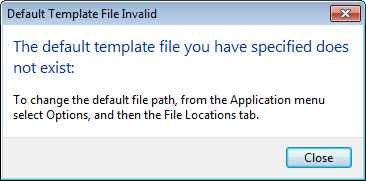
เมื่อทำการ New File ขณะที่ไม่มี Default Template
อยู่
Revit จะให้เลือก เปิดไฟล์เปล่าขึ้นมา โดยให้เลือกหน่วยระหว่าง Imperial
หรือ
Metric

เมื่อเปิดไฟล์เปล่าขึ้นมาจะสังเกตได้ว่า
a. ที่ Project
Browser จะไม่มีการแสดง View ต่าง ๆ เช่น Plan, Elevation เป็นต้น
b. ที่ Workspace
จะไม่มีสัญลักษณ์รูปด้านแสดงอยู่

วิธีแก้ไข เราสามารถ Download Contents จาก
Autodesk ได้ (จำเป็นต้องต่อ Internet นะครับ) ดังนี้
1. ไปที่ Control Panel > Programs and Features > เลือก Autodesk
Revit Architecture 2012 > กด Uninstall/Change

2. กด Add or
Remove Features

3. เลือก Contents ที่ต้องการให้เพิ่ม (อาจมีการถามหา
CD Revit ก็ให้ใส่ CD ที่เราลง Revit เข้าไปแล้วกด OK
ครับ)
4. กด Next

5. รอจนกว่าจะ Download เสร็จ จากนั้นกด Finish

6. หลังจากนั้น เปิด Revit ขึ้นมา
ก็จะพบว่า
a. ที่ Project Browser มี View ต่าง ๆ มากกว่าครั้งแรก
b. ที่ Workspace ก็จะมีสัญลักษณ์รูปด้านปรากฏขึ้นมา
b. ที่ Workspace ก็จะมีสัญลักษณ์รูปด้านปรากฏขึ้นมา

หากใครไม่สะดวกที่จะต่อ Internet เราสามารถ Copy File ของเครื่องที่มีอยู่แล้วมาลงที่เครื่องเราได้ครับ โดย Content Files ทั้งหมดของ Revit จะถูกเก็บไว้ที่ C:\ProgramData\Autodesk\RAC 2012
Thursday, January 5, 2012
แก้ไข Dimension Text ใน Revit
ใครที่บอกว่า Revit หลอกไม่ได้ คงต้องคิดกันใหม่ครับ ^^
เมื่อเราสามารถแก้ไข Dimension Text ที่แสดงอยู่บน Dimension ได้ (แต่ถ้าไม่จำเป็นไม่ขอแนะนำให้ทำนะครับ ^^")


วิธีแก้ไขทำดังนี้ครับ
1. Double Click ที่ Dimension Text (ค่าบอกระยะ)บน Dimension


เมื่อเราสามารถแก้ไข Dimension Text ที่แสดงอยู่บน Dimension ได้ (แต่ถ้าไม่จำเป็นไม่ขอแนะนำให้ทำนะครับ ^^")


วิธีแก้ไขทำดังนี้ครับ
1. Double Click ที่ Dimension Text (ค่าบอกระยะ)บน Dimension

2. ที่ Dimension Text > Dimension Value > เลือก Replace With Text

3. หากเราใส่ตัวเลขที่ขั้นด้วย (,) เช่น 4,500 สามารถแก้ไขได้เลย แต่ถ้าหากต้องการใส่ตัวเลข 3 หลัก ซึ่งไม่มี (,) เช่น 900 จะไม่สามารถทำได้และได้รับข้อความแจ้งเตือน ดังรูป

4. ให้ Right Click ที่กล่องเข้าความ > เลือก Insert Unicode control character > US Unit Separator (Segment separator)

5. จากนั้นกรอกตัวเลขอีกครั้ง
6. ผลลัพธ์ที่ได้

Sunday, January 1, 2012
Happy New Year 2012
ขอกล่าวคำ "สวัสดีปีใหม่" ก่อนที่จะหมดวันที่ 1 มกราคม 2555 ไปครับ ^^
ขอบคุณสำหรับทุก Veiwer ที่ติดตามครับ
Friday, December 23, 2011
การใช้คำสั่ง Transfer Project Standards
เป็นคำตอบของคำถามหนึ่งที่ถามไว้ใน ThaiBIM ครับ เลยหยิบยกมาเล่าสู่กันฟังครับ ^^

ใน Autodesk Revit เราสามารถนำ Family Type หรือค่ามาตราฐานต่าง ๆ จากไฟล์หนึ่งมาใช้ในอีกไฟล์หนึ่งได้ เช่น การนำ Wall Type ที่สร้างขึ้นใน Project ก่อนหน้านี้ นำมาใช้ใน Project ที่ทำอยู่ปัจจุบันเป็นต้น โดยการใช้คำสั่ง Transfer Project Standards ดังนี้
1. เปิดไฟล์ที่ต้องการจะ Transfer Standards ขึ้นมาคู่กัน และเลือกทำงานที่ไฟล์ปัจจุบัน (Project 2)

2. เลือกคำสั่ง Transfer Project Standards ที่ Manage Tab > Settings > Transfer Project Standards

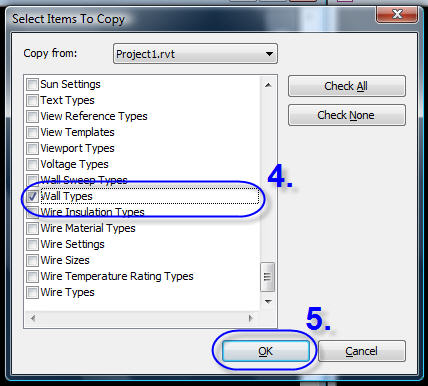
3. เลือกไฟล์ต้นฉบับที่ต้องการ Transfer Standard ที่ Select Item To Copy > Copy from: (ในที่นี้ คือ Project1.rvt)

4. เลือกประเภทของ Object ที่ต้องการ Transfer โดยเลือก Check ที่ Select Items To Copy (ในที่นี้ คือ Wall Type)
5. เมื่อเลือกเสร็จแล้ว กด OK เพื่อยืนยังคำสั่ง

6. อาจจะมีการแจ้งเตือนในกรณีที่มี Object ชื่อของ Type ซ้ำกับ แต่ Property ไม่เหมือนกัน
- หากต้องการให้ Copy Type ไฟล์เก่า ให้เลือก Overwrite
- หากต้องการให้ Copy เฉพาะ Type ที่ไม่ซ้ำกัน ให้เลือก New Only

7. ผลลัพธ์ที่ได้ Type ที่เราสร้างขึ้นใหม่ (Generic - 200 - New Type 1-4) ใน Project1 ก็จะเข้ามาใน Project2 เรียบร้อยครับ

เท่านี้เราก็สามารถใช้ Family ไหนก็ได้ด้วยวิธีนี้ครับ หวังว่าคงจะเป็นประโยชน์ต่อผู้อ่านบ้างครับ
ปล. หรือมีวิธีที่ง่ายกว่านั้น คือ เลือก Object ที่ต้องการ จากนั้น Copy to Clipboard (Crtl+C) แล้วมา Paste ลงอีกไฟล์หนึ่ง เราก็สามารถได้ Type ของ Object ที่ต้องการติดมาด้วยเช่นกัน (สะดวกกว่า กรณีที่ต้องการ Object ไม่กี่อย่างครับ)

ใน Autodesk Revit เราสามารถนำ Family Type หรือค่ามาตราฐานต่าง ๆ จากไฟล์หนึ่งมาใช้ในอีกไฟล์หนึ่งได้ เช่น การนำ Wall Type ที่สร้างขึ้นใน Project ก่อนหน้านี้ นำมาใช้ใน Project ที่ทำอยู่ปัจจุบันเป็นต้น โดยการใช้คำสั่ง Transfer Project Standards ดังนี้
1. เปิดไฟล์ที่ต้องการจะ Transfer Standards ขึ้นมาคู่กัน และเลือกทำงานที่ไฟล์ปัจจุบัน (Project 2)

2. เลือกคำสั่ง Transfer Project Standards ที่ Manage Tab > Settings > Transfer Project Standards

3. เลือกไฟล์ต้นฉบับที่ต้องการ Transfer Standard ที่ Select Item To Copy > Copy from: (ในที่นี้ คือ Project1.rvt)

4. เลือกประเภทของ Object ที่ต้องการ Transfer โดยเลือก Check ที่ Select Items To Copy (ในที่นี้ คือ Wall Type)
5. เมื่อเลือกเสร็จแล้ว กด OK เพื่อยืนยังคำสั่ง
6. อาจจะมีการแจ้งเตือนในกรณีที่มี Object ชื่อของ Type ซ้ำกับ แต่ Property ไม่เหมือนกัน
- หากต้องการให้ Copy Type ไฟล์เก่า ให้เลือก Overwrite
- หากต้องการให้ Copy เฉพาะ Type ที่ไม่ซ้ำกัน ให้เลือก New Only

7. ผลลัพธ์ที่ได้ Type ที่เราสร้างขึ้นใหม่ (Generic - 200 - New Type 1-4) ใน Project1 ก็จะเข้ามาใน Project2 เรียบร้อยครับ

เท่านี้เราก็สามารถใช้ Family ไหนก็ได้ด้วยวิธีนี้ครับ หวังว่าคงจะเป็นประโยชน์ต่อผู้อ่านบ้างครับ
ปล. หรือมีวิธีที่ง่ายกว่านั้น คือ เลือก Object ที่ต้องการ จากนั้น Copy to Clipboard (Crtl+C) แล้วมา Paste ลงอีกไฟล์หนึ่ง เราก็สามารถได้ Type ของ Object ที่ต้องการติดมาด้วยเช่นกัน (สะดวกกว่า กรณีที่ต้องการ Object ไม่กี่อย่างครับ)
Friday, December 16, 2011
การหมุน Plan ด้วยคำสั่ง Rotate True North
ยังคงวนเวียนในเรื่องของ Site นะครับ ^^


5. เราจะหมดทิศ โดยอ้างอิงจากลูกศรทิศเหนือในแบบ AutoCAD ครับ

6. ผลลัพทธ์ดังรูป

7. เมื่อเราเปิด Level 1 เปรียบเทียบจะได้ดังรูปครับ

ปกติเวลาทำงานหรือเขียนแบบแปลน เราจะวางอาคารขนานกับแนวแกน
ซึ่งใน Autodesk
Revit เรียกเป็นทิศเหนือโครงการ (Project North) แต่ใน Site Plan เราจะแสดงขนาดกับทิศหรือทิศหรือจริง
(True North) โดยในแต่ละ View เราสามารถเลือกตั้ง
Orientation แต่ละแบบได้ครับ
1. เริ่มจากเปิด
Site
Plan ขึ้นมา โดย Double Click ที่ Project
Browser > View (All) > Floor Plan > Site
2. เราจะกำหนดให้รูปแบบการวางตัวของ
Site
ที่แสดงอยู่ปัจจุบัน เป็นการแนวขนานกับอาคาร

3. กำหนดให้
Site
Plan แสดง Orientation แบบ True North ที่ Properties > Orientation เลือก True
North
4. เลือกคำสั่ง
Rotate
True North ที่ Manage Tab > Project Location >
Position > Rotate True North

5. เราจะหมดทิศ โดยอ้างอิงจากลูกศรทิศเหนือในแบบ AutoCAD ครับ
a. เลือกคำสั่ง
Place
ที่ Option bar > place
b. กำหนดจุดศูนย์กลางการหมุน
c. กำหนดจุดอ้างอิง
จากนั้นหมุนทิศเหนือให้ชี้ขึ้นครับ

6. ผลลัพทธ์ดังรูป

7. เมื่อเราเปิด Level 1 เปรียบเทียบจะได้ดังรูปครับ

ซึ่งเมื่อเรากำหนดแล้ว เราสามารถเปลี่ยนค่า Orientation กลับไปกลับมา ระหว่าง Project North และ True North ได้ในแต่ละ View ได้ที่ Properties > Orientation ครับ
Subscribe to:
Posts (Atom)