Friday, December 23, 2011

การใช้คำสั่ง Transfer Project Standards

เป็นคำตอบของคำถามหนึ่งที่ถามไว้ใน ThaiBIM ครับ เลยหยิบยกมาเล่าสู่กันฟังครับ ^^

ใน Autodesk Revit เราสามารถนำ Family Type หรือค่ามาตราฐานต่าง ๆ จากไฟล์หนึ่งมาใช้ในอีกไฟล์หนึ่งได้ เช่น การนำ Wall Type ที่สร้างขึ้นใน Project ก่อนหน้านี้ นำมาใช้ใน Project ที่ทำอยู่ปัจจุบันเป็นต้น โดยการใช้คำสั่ง Transfer Project Standards ดังนี้

 1. เปิดไฟล์ที่ต้องการจะ Transfer Standards ขึ้นมาคู่กัน และเลือกทำงานที่ไฟล์ปัจจุบัน (Project 2)


 2. เลือกคำสั่ง Transfer Project Standards ที่ Manage Tab > Settings > Transfer Project Standards


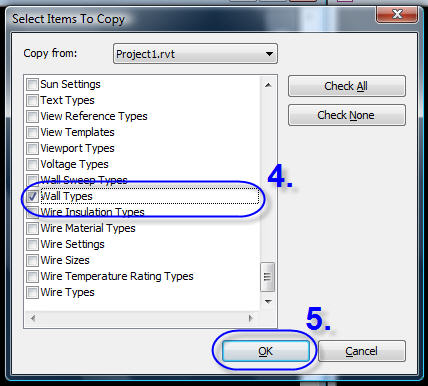
 3. เลือกไฟล์ต้นฉบับที่ต้องการ Transfer Standard ที่ Select Item To Copy > Copy from: (ในที่นี้ คือ Project1.rvt)


 4. เลือกประเภทของ Object ที่ต้องการ Transfer โดยเลือก Check ที่ Select Items To Copy (ในที่นี้ คือ Wall Type)

 5. เมื่อเลือกเสร็จแล้ว กด OK เพื่อยืนยังคำสั่ง


 6. อาจจะมีการแจ้งเตือนในกรณีที่มี Object ชื่อของ Type ซ้ำกับ แต่ Property ไม่เหมือนกัน
     - หากต้องการให้ Copy Type ไฟล์เก่า ให้เลือก Overwrite
     - หากต้องการให้ Copy เฉพาะ Type ที่ไม่ซ้ำกัน ให้เลือก New Only


 7. ผลลัพธ์ที่ได้ Type ที่เราสร้างขึ้นใหม่ (Generic - 200 - New Type 1-4) ใน Project1 ก็จะเข้ามาใน Project2 เรียบร้อยครับ


เท่านี้เราก็สามารถใช้ Family ไหนก็ได้ด้วยวิธีนี้ครับ หวังว่าคงจะเป็นประโยชน์ต่อผู้อ่านบ้างครับ

ปล. หรือมีวิธีที่ง่ายกว่านั้น คือ เลือก Object ที่ต้องการ จากนั้น Copy to Clipboard (Crtl+C) แล้วมา Paste ลงอีกไฟล์หนึ่ง เราก็สามารถได้ Type ของ Object ที่ต้องการติดมาด้วยเช่นกัน (สะดวกกว่า กรณีที่ต้องการ Object ไม่กี่อย่างครับ)

Friday, December 16, 2011

การหมุน Plan ด้วยคำสั่ง Rotate True North

ยังคงวนเวียนในเรื่องของ Site นะครับ ^^

ปกติเวลาทำงานหรือเขียนแบบแปลน เราจะวางอาคารขนานกับแนวแกน ซึ่งใน Autodesk Revit เรียกเป็นทิศเหนือโครงการ (Project North) แต่ใน Site Plan เราจะแสดงขนาดกับทิศหรือทิศหรือจริง (True North) โดยในแต่ละ View เราสามารถเลือกตั้ง Orientation แต่ละแบบได้ครับ  

 1.      เริ่มจากเปิด Site Plan ขึ้นมา โดย Double Click ที่ Project Browser > View (All) > Floor Plan > Site
 2.      เราจะกำหนดให้รูปแบบการวางตัวของ Site ที่แสดงอยู่ปัจจุบัน เป็นการแนวขนานกับอาคาร


  3.      กำหนดให้ Site Plan แสดง Orientation แบบ True North ที่ Properties > Orientation เลือก True North


 4.      เลือกคำสั่ง Rotate True North ที่ Manage Tab > Project Location > Position > Rotate True North


 5.      เราจะหมดทิศ โดยอ้างอิงจากลูกศรทิศเหนือในแบบ AutoCAD ครับ
a.      เลือกคำสั่ง Place ที่ Option bar > place
b.      กำหนดจุดศูนย์กลางการหมุน
c.       กำหนดจุดอ้างอิง
จากนั้นหมุนทิศเหนือให้ชี้ขึ้นครับ


 6.      ผลลัพทธ์ดังรูป


 7.      เมื่อเราเปิด Level 1 เปรียบเทียบจะได้ดังรูปครับ


ซึ่งเมื่อเรากำหนดแล้ว เราสามารถเปลี่ยนค่า Orientation กลับไปกลับมา ระหว่าง Project North และ True North ได้ในแต่ละ View ได้ที่  Properties > Orientation ครับ 

Tuesday, December 13, 2011

การ Import Site จาก DWG File

คำสั่งพื้นฐานคำสั่งหนึ่งใน Revit คือ การ Import CAD ครับ ซึ่งส่วนตัวแล้วได้ใช้เกือบทุกโครงการที่ทำ การนำ DWG File เข้ามาใน Revit มีอยู่ด้วยกันสองวิธีครับ


- Import CAD เป็นการนำ DWG File เข้ามาใน Revit โดยที่ไม่เชื่อมโยงกับไฟล์เดิม (ซึ่งเป็นวิธีที่จะใช้ใน Tutorial นี้ครับ)
- Link CAD เป็นการนำ DWG File เข้ามาใน Revit โดยที่ยังคงเชื่อมโยงกับไฟล์เดิม คือ สามารถ Update ตามไฟล์ต้นฉบับได้ เมื่อมีการเปลี่ยนแปลง (เหมือน X-REF ใน AutoCAD)

ครั้งนี้อนุญาตยกตัวอย่างการนำ CAD File เพื่อมาเตรียมสร้าง Site ใน Revit ต่อไปครับ

 1.      Import Site เข้ามาใน Revit โดยเลือกที่ Insert Tab > Import > Import CAD
 2.      เลือกไฟล์ที่ต้องการ Import
 3.      ที่ Import CAD Format > Colors: เลือก Preserve (เพื่อให้สีข้อเส้นที่นำมาตรงกับสีของเส้นใน AutoCAD)
 4.      ที่ Import CAD Format > Import units: เลือก millimeter (หรือให้ตรงกับ Unit ทีเขียนใน AutoCAD)
 5.      Uncheck ที่ Import CAD Format > Current view only เพื่อให้ Site ที่ Import เข้ามาสามารถมองเห็นได้ใน 3D View (หาก Check อยู่ CAD ที่เรา Import จะมองเห็นเฉพาะ View ที่เราทำงานอยู่ครับ)
 6.      กด Open


 7.      เปิด Site Plan ขึ้นมา โดย Double Click ที่ Project Browser > View (All) > Floor Plan > Site
 8.      จัดตำแหน่ง Site และสัญลักษณ์ รูปด้านให้เหมาะสม ดังรูป


 9.      ผลลัพธ์ที่ได้


ครั้งตอนไปเราจะมาหมุน Site เพื่อสร้าง Site Plan ด้วยคำสั่ง Rotate True North ครับ

Thursday, December 8, 2011

เราจะหา Revit Contents (Families) ได้จากที่ไหน ???

วันนี้มีคำตอบของคำถามที่เจออยู่บ่อยครับ ว่า "จะหา Families เพิ่มได้จากที่ไหน" "มีโซฟาแบบนี้มั้ย"


เพราะทาง Arch+Tech ได้รวบรวม Link ต่าง ๆ ที่เราสามารถเข้าไป Download Families หรือ Contents ต่าง ๆ ที่เกี่ยวข้องกับ Revit ไว้ในบทความ BIM Content for Revit เลยเอามาแชร์ แบ่งปันกันครับ ^^


ขอบคุณ The Revit Kid สำหรับการแบ่งปันข้อมูลดี ๆ ครับ


ปล. ขออภัยที่ห่างหายไปจากการ Update Tutorial ซักพัก เนื่องจาก Notebook ไม่อยู่ครับ ^^"

Wednesday, November 30, 2011

การวางแปหลังคาด้วย Beam System

ขอหยิบยกการวางแปในโครงสร้างหลังคาใน ซึ่งเป็นคำถามใน ThaiBIM มาแบ่งปันกันครับ ^^

1. เตรียมพื้นที่ที่จะวางแป

2. เลือกคำสั่ง Beam System ที่ Structure Tab > Structure > Beam System

3. เลือกชนิดและขนาดของแปที่ต้องการ ที่ Properties > Pattern > Beam Type (หากไม่มีให้ Load จาก Library ที่ Structural > Framing)

4. กำหนดระยะห่างระหว่างแปเป็น 600 มิลลิเมตร (หรือค่าที่ต้องการ) ที่ Properties > Pattern > Fixed Spacing

5. กำหนดระนาบที่ต้องการวางแป โดยเลือกคำสั่ง Set Work Plane ที่ Modify|Create Beam System Boundary Tab > Work Plane > Set

6. ที่ Work Plane > Specify a new Work Plane > เลือก Pick a plane จากนั้นกด OK

7. จากนั้น Click บนระนาบที่ต้องการ ดังรูป

8. วาด Profile เพื่อกำหนดขอบเขตที่ต้องการวางแป

9. ทิศทางของการวางแป จะถูกกำหนดโดยเส้นที่มีเส้นสั้น ๆ สองเส้นขนาบอยู่ หากต้องการเปลี่ยนให้เลือกที่คำสั่ง Beam Direction ที่ Modify|Structural Beam System>Edit Boundary Tab > Draw > Beam Direction > Pick Line

10. เลือกเส้นที่ต้องการให้เป็นตัวกำหนดทิศทางของแป
11. กด Finish Edit Mode ที่ Modify|Structural Beam System>Edit Boundary Tab > Mode > Finish Edit Mode

12. หากแปจมลงไปในระนาบ ให้ยกขึ้นโดยกำหนดค่าที่ Properties > Constraints > z-Direction of Value ให้มีค่าที่กับความลึกของแป (ในที่นี้เป็น 140)

13. ผลลัพธ์ที่ได้

14. เมื่อทำครบสองด้าน จะได้ผลดังรูป

Monday, November 28, 2011

Autodesk University 2011


งานสัมมนา Autodesk University 2011 (AU) กำลังจะเริ่มขึ้นแล้ว

งาน Autodesk University เป็นงานสัมมนาที่ทาง Autodesk จัดขึ้นทุกปี เพื่อให้ นักออกแบบ วิศวกรและสถาปนิก ได้มา Update ข้อมูลเกี่ยวข้องกับ Technology แลกเปลี่ยนประสบการณ์การประกอบวิชาชีพ รวมถึงกลยุทธใหม่ ๆ ในการดำเนินธุรกิจ ซึ่งมีวิทยากรจากสาขาอาชีพต่าง ๆ รวมถึงผู้เชียวชาญจากทาง Autodesk มารวมบรรยาย

สำหรับงาน AU2011 ในครั้งนี้จัดขึ้นระหว่างวันที่ 29 พฤศจิกายน (พรุ่งนี้) ถึงวันที่ 1 ธันวาคม 2011 ที่ The Venetian Hotel: Las Vegas

สำหรับคนที่ไม่สามารถเดินทางไปร่วมได้ สามารถเข้าร่วมได้ผ่านทาง Autodesk University Visual 2011 (AU Visual 2011) ได้ โดย Register ที่เวปของ Autodesk University


ซึ่งทำให้เราสามารถเข้าร่วม Class ต่าง ๆ ของ AU2011 ได้บางส่วน (ประมาณ 200 จาก 650 Classes) ร่วมส่งคำถามไปยังวิทยากรได้ (แต่คงต้องเป็นภาษาอังกฤษนะครับ) และดู Online Exhibition ของผู้สนับสนุนต่าง ๆ ในงานได้ครับ

Wednesday, November 23, 2011

AutoCAD Quick Send To 3ds Max Now Available


Autodesk Labs ออก add-in AutoCAD Quick Send to 3ds Max ซึ่งช่วยให้เราสามารถส่งชิ้นงานที่เราสร้างใน AutoCAD ไปยัง 3ds Max หรือ 3ds Max Design ได้โดยตรง