Friday, November 11, 2011

การนำ Terrain จาก Google Earth เข้ามายัง Autodesk Revit [Part 1]

สวัสดีครับ ในวันเลขสวย 11.11.11 นะครับ และสวัสดีย้อนหลังสำหรับวันลอยกระทงที่ผ่านไปเมื่อคืนครับผม

จากครั้งที่แล้วผมได้นำเสนอ การหาทิศทางไหลของน้ำใน Site แล้ว ครั้งนี้เพื่อให้ข้อมูลของเราใกล้เคียงความจริงมากขึ้น เผื่อว่าใครจะนำไปหาทิศทางน้ำไหลแถวบ้านนะครับ ^^ จึงขอนำเสนอวิธีการนำ Terrain จาก Google Earth เข้ามาใช้งานใน Autodesk Revit

จากเนื้อหาทั้งหมด ผมต้องขอแบ่งออกเป็น 2 Parts ดังนี้ครับ

Part 1: การ Download ติดตั้ง Plug-in และการนำ Terrain จาก Google Earth เข้าสู่ AutoCAD

Part 2: การนำ Terrain จาก AutoCAD มาสร้าง Toposurface ใน Revit

การ Download Plug-in: Google Earth Extension for AutoCAD และติดตั้ง

1. Download Plug-in จาก Autodesk Labs (เราต้องสมัคร Account ของ Autodesk ก่อนนะครับ)

2. ในไฟล์ที่ Download มาจะมี Plug-in หลาย Version ให้เลือก Version เหมาะสมกับ AutoCAD ที่ใช้อยู่ (ในที่นี้ผมใช้ 2012 ครับ)

3. ดำเนินการติดตั้ง Plug-in

4. เมื่อติดตั้งเรียบร้อยแล้ว ก็เปิด AutoCAD ขึ้นมา เราจะพบแถบเครื่องมือ Google Earth Extension

การนำ Terrain จาก Google Earth เข้าสู่ AutoCAD

5. เลือกคำสั่ง ImportGEMesh จาก Google Earth Extension

6. ที่ Google Earth Import กำหนดพิกัดที่ต้องการให้ช่อง Search
7. Zoom เพื่อให้ได้ตำแหน่งที่ต้องการ
8. กดปุ่ม Capture the Terrain เพื่อยืนยันพิกัด


9. ที่ Command line กำหนดพิกัด Specify insertion point ที่ 0,0
10. ที่ Command line กำหนด Specify rotation angle ที่ 0

11. จะได้ Terrain ดังรูป

12. เปลี่ยน Visual Styles เป็น Realistic ที่ View Tab > Visual Styles > Realistic (ใช้ 3D Model Workspace นะครับ)

13. ผลลัพธ์ที่ได้ ดังรูป

14. จากนั้นเราจะใช้ Polyline สร้างเส้นแบ่งส่วนที่เป็นพื้นทะเลและพื้นดินออก โดยสร้าง Layer แยกจาก Terrain นะครับ
15. เมื่อเปลี่ยน Visual Style กลับไปเป็น Wireframe จะได้ผลลัพธ์ ดังนี้

16. Save เป็น DWG File เก็บไว้เพื่อนำมาใช้ต่อใน Part 2 ครั้งต่อไปครับ ^^

Tuesday, November 8, 2011

มาหาทิศทางไหลของน้ำใน Site กันครับ

เพื่อให้เข้ากับสถานการณ์น้ำท่วมที่เกิดขึ้น ผมขอนำเสนอวิธีการหาทิศทางไหลของน้ำใน Site เพื่อสามารถนำไปใช้วิเคราะห์ในการออกแบบ และทราบความชันของ Slope ในแต่ละพื้นที่ของ Site ได้ ดังนี้ครับ

การสร้าง Site ด้วยคำสั่ง Toposurface

1. Double Click ที่ Project Browser > Views > Floor Plans > Site เพื่อเปิด View Site ขึ้นมา

2. เลือกคำสั่ง Toposurface ที่ Massing & Site Tab > Model Site > Toposurface

3. Click จุด 4 จุด เพื่อสร้างขอบเขตของ Site

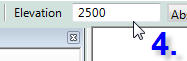
4. ที่ Option Bar > Elevation กำหนดความสูง ที่ 2500 มิลลิเมตร

5. Click จุด อีก 4 จุดภายใน Site

6. กดปุ่ม Finish ที่ Modify | Edit Surface Tab > Surface > Finish Surface

7. เปิด 3D View ดู ที่ View Tab > Create > Default 3D View เราจะ Site ดังรูป

การสร้าง Site ด้วยคำสั่ง Toposurface

8. เปิดกลับมาที่ Site View

9. เลือกคำสั่ง Spot Slope ที่ Annotate Tab > Dimension > Spot Slope

10. ที่ Properties เลือก Edit type

11. ที่ Type Properties > Type Parameters > Text > Unit Format > กดที่ 1235 / 1000

12. ที่ Format > Units ให้เลือกเป็น 1:Ratio

13. ที่ Format > Unit symbol ให้เลือกเป็น 1:

14. กด OK 2 ครั้ง

15. ที่ View Control ให้ตั้ง Scale เป็น 1: 200

16. จากนั้นวาง Spot Slope ให้เต็มพื้นที่ Site เราก็ทราบทิศทางการไหลของน้ำและความชันของ Slope ดังรูป

Monday, November 7, 2011

ปฐมบท

สวัสดีครับ Revit00 เป็น blog ที่ผมสร้างขึ้น เพื่อแชร์ประสบการณ์ ความรู้ เทคนิครวมถึงข่าวสารต่าง ๆ ที่เกี่ยวข้องกับ Autodesk Revit ให้แก่ผู้ที่สนใจศึกษาและทดลองใช้ครับ

ผมหวังว่าเนื้อหา หรือบทความต่าง ๆ จะได้นำมา Post ลงต่อไปนี้ จะเป็นประโยชน์ต่อผู้อ่าน ในการศึกษาและช่วยให้มีความเข้าใจเกี่ยวกับการทำงานของซอฟต์แวร์ รวมถึง Building Information modeling มากขึ้นครับ

สุดท้ายของปฐมบทนี้ ขอเป็นกำลังใจให้แก่ผู้ที่ประสบ "มหาอุทกภัย 2554" ในเวลานี้ทุกท่านครับ