Sunday, January 13, 2013

การตัด Beam ด้วย Reference Plane

ครั้งนี้ขอเสนอวิธีการตัด Beam โดยการใช้ Reference Plane นะครับ ช่วยให้เราสามารถตัดปาดหน้าตัดของ Beam แนวไหนก็ได้ครับ (ในตัวอย่างผมตัดจาก Elevation ครับ)

1. สร้าง Beam ขึ้นมาและ Reference Plane ขึ้นตามแนวที่ต้องการตัด ดังรูป

2. ใช้คำสั่ง Cut ที่ Modify Tab > Geometry Panel  > Cut

3. Click ที่ Beam ที่ต้องการตัด และ Click ที่ Reference Plane


4. ผลลัพธ์ที่ได้


Note: การตัดด้วยวิธีนี้ตัดได้ Beam ได้ครั้งละ 1 ท่อนเท่านั้น ถ้าต้องการตัดหลาย ๆ ท่อนต้องทำขั้นตอนที่ 3. – 4. สลับไปเรื่อย ๆ ครับ

Sunday, January 6, 2013

Happy New Year 2013

ถือโอกาสในช่วงปีใหม่นี้พูดคุยกันครับ หลังจากไม่ได้ Update blog ซะนาน จนเริ่มมีคนสงสัยว่า เลิกเขียนแล้วหรือเปล่า ขอตอบว่า ยังเขียนอยู่ครับ เพียงแต่ช่วงที่ผ่านมาไม่ค่อยมีเวลา ยุ่งนิดหน่อยครับ แต่ยังคงติดตามความเคลื่อนไหวทั้งใน blog นี้และ blog อื่น ๆ ที่เกี่ยวข้องกับ Revit อยู่ตลอดครับ ขอขอบคุณทุก Viewer ที่ยังคงแวะเวียนเข้ามาชมกันอยู่ แม้จะไม่ค่อยได้ update ก็ตาม T.T

หวังว่าทุกท่านคงจะมีความสุข ประสบความสำเร็จในทุกสิ่งที่ปรารถนาตลอดปี 2556 นี้นะครับ และหวังเป็นอย่างยิ่งครับว่า เนื้อหาที่ได้ลงใน blog นี้และกำลังจะเพิ่มเติมอีกจะมีประโยชน์กับทุกท่านที่แวะมาเยี่ยมชมครับ สวัสดีปีใหม่ครับ

Saturday, October 6, 2012

การลดขนาด Revit File


จากการทดลองและสังเกตมาหลายครั้ง พบว่าการลดขนาด Revit File นอกจากการ Purge เอา Family ที่ไม่ได้ใช้งานออกไปแล้ว การ Save as.. ยังสามารถช่วยได้มาก บางครั้งลดได้มากถึง 40-50% เลยครับ และนอกจากนั้นยังสามารถใช้กับ File อื่น ของ Revit ได้อีกด้วย ไม่ว่าจะเป็น .rvt, .rfa และ .rte ครับ

หากใครทำงานไปเรื่อย ๆ แล้วพบว่า File ของ Project ที่ทำอยู่มีขนาดใหญ่มาก แนะนำให้ลอง Save as เป็นอีกไฟล์ จะพบว่า File ที่ทำอยู่จะมีขนาดเล็กลง และหากก่อน Save ให้ปิดหน้าต่าง ที่เปิดอยู่ให้เหลือหน้าเดียว ก็จะสามารถช่วยลดขนาด File ได้มากขึ้นครับ

หากใครที่ต้องทำงานเกี่ยวกับการสร้าง Revit Family หรือ Template การ Save as ก่อนที่จะนำ Family หรือ Template ที่สร้างขึ้นไปใช้งาน จะช่วยให้ File ที่จะนำไปใช้มีขนาดเล็กลง โดยเฉพาะกับ Template File ที่เป็น File ตั้งต้นของ Project หากมีขนาดใหญ่ตั้งแต่ยังไม่เริ่ม Project คงไม่ดีแน่ครับ

ทดลองดูนะครับ หวังว่าคงจะมีประโยชน์ต่อผู้อ่านบ้าง ^ ^

Sunday, July 22, 2012

Gehry Technologies เปิดตัว GTeam ให้ทดลองใช้ Free

GTeam เป็นบริการ Cloud-based 3D ซึ่งช่วยให้ Project Teams สามารถทำงานรวมกัน Share เอกสารหรือ File และ 3D Building Information ได้โดยผ่านระบบ Online
ช่วยให้ สถาปนิก นักออกแบบ วิศวกร ผู้รับเหมา ที่ปรึกษาและเจ้าของงาน สามารถประสานงานได้เร็วขึ้น โดยผ่าน Centralized web-based Platform


ที่สำคัญ GTeam ยังถูกพัฒนาขึ้นมาเพื่อรองรับความต้องการของ BIM Teams ซึ่งสามารถเปิด 3D File จาก Software ต่าง ๆ ได้เช่น AutoCAD, Revit, Digital Project, Rhino และ SketchUp ผ่าน Web ได้โดยไม่จำเป็นต้องลง Software ไว้ในเครื่อง


นับเป็นอีกก้าวที่น่าสนใจครับ สำหรับการให้บริการ Cloud Service ในวงการออกแบบ-ก่อสร้าง โดยผู้นำอย่าง Gehry Technologies.

หากท่านใดสนใจทดลองใช้งาน สามารถลงทะเบียนได้ที่เวปของ GTeam ครับ


ที่มา: Gehry Technologies

Saturday, June 16, 2012

Change a Project Elevation


ปัญหาเกิดขึ้นเมื่อทำๆ งานอยู่ แล้วมีข้อมูลใหม่มาว่า Coordinate ที่เราทำอยู่ไม่ตรงกับข้อมูล Survey ต้องยกระดับอาคารทั้งหมดขึ้นอีก (-.-“) ซึ่งการ Select all แล้ว Move ทุกอย่างขึ้นก็อาจทำให้เกิด Error หรือ Elements บางอย่างไม่ Move ตามได้

การเปลี่ยน Coordinate น่าจะเป็นคำตอบที่ดีกว่าการ Move ทั้ง Project จริง ๆ ครับ โดยมีขั้นตอนดังนี้

1. เปิด Elevation View ขึ้นมา
2. ที่ Manage Tab > Project Location > Position > Relocate Project
3. เลือกตำแหน่งไหนก็ได้บน Workspace
4. กำหนดระยะและทิศทางที่ต้องการขยับ
ขณะนี้ตำแหน่งได้เปลี่ยนไปแล้ว แต่สัญลักษณ์เราจะยังไม่เปลี่ยน เราต้องเปลี่ยนค่า Elevation Base จาก Project เป็น Shared ก่อน ดังนี้ครับ

5. เลือก Levels
6. ที่ Properties > Edit Type

7. ที่ Type Properties > Constraints > Elevation Base > เปลี่ยนจาก Project เป็น Shared
8. กด OK > ดูผลลัพธ์

ที่มา: Breaking Down the Walls

Tuesday, May 8, 2012

Create Revit Family (Basic) - Part 3

มาตอนกันที่ Part 3 ครับ ครั้งนี้เราจะเริ่มขึ้น Model กันครับ


เนื้อหาครั้้งนี้จะเป็นการสร้าง Mass และกำหนดตัวแปรสำหรับเปลี่ยน Materials ซึ่งประกอบด้วย
E. สร้าง Mass – สร้าง 3D Mass ของกล่อง
F. กำหนด Material Parameter 

26. เปิด Floor Plan View โดย Double Click ที่ Project Browser > Views > Floor Plan > Ref. Level
27. สร้างกล่อง ด้วยคำสั่ง Extrusion ที่ Home Tab > Forms > Extrusion


28. วาด Profile สี่เหลี่ยมด้วยคำสั่ง Rectangle ที่ Modify|Create Extrusion > Draw > Rectangle


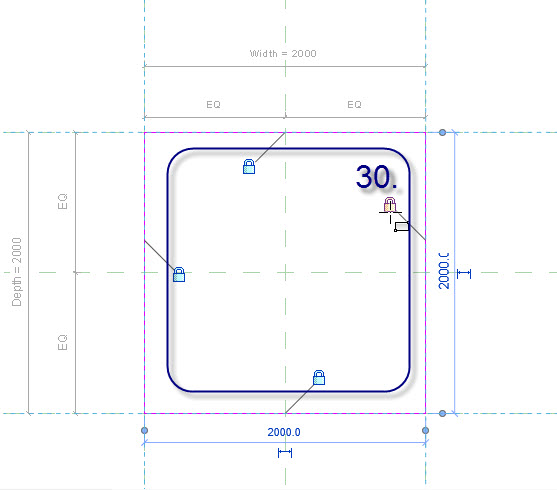
29. เริ่มวาด Profile สี่เหลี่ยน ลงบน Work Space ระหว่าง Reference Plane ที่เราสร้างขึ้น ดังรูป


30. จากนั้น Lock Profile เข้ากับ Reference Plane ดังรูป


31. กด Finish Edit Mode ที่ Modify|Create Extrusion > Mode > Finish Edit Mode
32. จากนั้นเปิด Elevation View ขึ้นมา
33. เลือกกล่องที่สร้างขึ้น แล้วดึงขึ้นไปชนกับ Reference Plane ดังรูป


34. จากนั้น Lock ขอบบนของกล่อง เข้ากับ Reference Plane ดังรูป


35. ผลลัพธ์ที่ได้


36. ทดลอง เปลี่ยน Parameter ทั้ง Width, Depth และ Height ใน Family Types จะได้ผลลัพธ์ดังนี้

37. จากนั้นทดลอง Load เข้าไปใช้ใน Project ต่อไป

F. กำหนด Material Parameter – เราจะกำหนด Parameter สำหรับเปลี่ยนค่าของ Material ของ "กล่อง" กันครับ

38. เลือกวัตถุที่ต้องการกำหนด Parameter (กล่อง)
39. ที่ Properties > Materials and Finishes > Material > กดสี่เหลี่ยมสีเทาด้านหลัง


40. กด Add Parameter.. ที่ Associate Family Parameter > Add Parameter…


41. ที่ Parameter Properties > Parameter Data > Name > พิมพ์ Material
42. กำหนด Parameter เป็นรูปแบบ Instance
43. กด OK

Note: ความแตกต่างระหว่าง Type Parameter กับ Instance Parameter คือ Type Parameter เป็นการกำหนดค่าให้กับวัตถุทุกตัวที่เป็น Type เดียวกับ โดยเราต้องกด Edit Type ที่ Properties เพื่อทำการแก้ไขค่า ส่วน Instance Parameter เป็นการกำหนดค่าให้วัตถุที่เราเลือกโดยเฉพาะ และสามารถแก้ไขค่าได้จาก Properties โดยตรง


44. ที่ Associate Family Parameter > กด OK
45. เปิด Family Types ที่ Home Tab > Properties > Family Types
46. ที่ Family Types > Materials and Finishes > Material สังเกตว่าจะมี (default) อยู่ เพื่อแสดงว่าตัวแปรนี้เป็น Instance Parameter โดยค่าที่กำหนดจะใช้เป็นค่า Default ตอนที่ Load ไปยัง Project


47. เมื่อ Load into Project เราสามารถปรับใช้งานได้ตามใจชอบ ดังรูป

Monday, May 7, 2012

Create Revit Family (Basic) - Part 2

ตามติดด้วย Part 2 กันครับ


ต่อเนื่องจากครั้งที่แล้ว ที่เราได้สร้าง Reference Plane ไว้เหมือนกับการสร้างแบบร่างหรือขอบเขตการทำงานไว้ ครั้งนี้เราจะมากำหนด Parameters เพื่อให้ "กล่อง" ของเราสามารถขยายขนาดได้ตามที่เราต้องการ


โดยเนื้อหาในส่วนนี้จะเป็นการกำหนด Parameters ซึ่งประกอบด้วย
C. การกำหนด Parameters
D. การกำหนด Height Parameters
C. กำหนด Parameters – เพื่อเป็นตัวควบคุมระยะกว้างและลึกของกล่อง


11.       กำหนด Dimension ให้แก่ Reference Plane ที่เป็นเส้นขอบทั้งแนวตั้ง – แนวนอน ดังรูป

12.       กำหนด Parameter “Width” ให้ Dimension แนวนอน โดยเลือก Dimension แนวนอนที่สร้างขึ้นในข้อ (11.) จากนั้นเลือกคำสั่ง <Add parameter…> ที่ Option Bar > Label > <Add parameter…>

13.       ที่ Parameter Properties > Parameter Data > Name: > ใส่ค่า “Width”
14.       กด OK

15.       กำหนด Parameter “Depth” ให้ Dimension แนวตั้ง เช่นเดียวกับข้อที่ (12.)-(14.)
16.       ผลลัพธ์ที่ได้

17.       ทดสอบ Parameter โดยแก้ไขค่า Width และ Depth ใน Family Type ที่ Home > Properties > Families Types

18.       ทดลองปรับเพิ่ม – ลด ค่า Parameter ในช่อง Width และ Depth แล้วกด Apply สังเกตการเปลี่ยนแปลงของ Reference Plane

19.       ผลลัพธ์ที่ได้

D.      กำหนด Height Parameter – เป็นการสร้าง Reference Plane และกำหนดระยะความสูงของกล่อง


20.       เปิด Elevation View ขึ้นมาที่ Project Browser > Views > Elevations > Back (เลือก Veiw ไหนก็ได้ครับ)


21.       สร้าง Reference Plane ขึ้นมา หนึ่งเส้น เหนือเส้นระดับ Ref. Level

22.       กำหนด Dimension ระหว่างเส้นระดับ Ref. Level กับ Reference Plane ที่สร้างขึ้น

23.       กำหนด Parameter “Height” ให้ Dimension ที่สร้างขึ้น เช่นเดียวกับข้อที่ (12.)-(14.)
24.       ผลลัพธ์ที่ได้

25.       ทดลองปรับค่า Height ใน Family Type สังเกตการเปลี่ยนแปลง